WPF 界面 · 本地运行 · 全程无需联网

把班规,变成一本
看得见的账

按班规逐条加减分,一天的分可以一次录完;积分排行、30 天趋势、扣分项目统计自动生成, 期末导出 Excel、Word 或 A4 高清图片。所有数据都存在本机的一个文件夹里,拷走就能换电脑。

  • Windows 7 SP1 及以上
  • .NET Framework 4.7.2+
  • 约 3.4 MB
  • 零第三方运行库
詹 詹航瑜 漳州一中八年12班 · 电教委员 · 作者 →
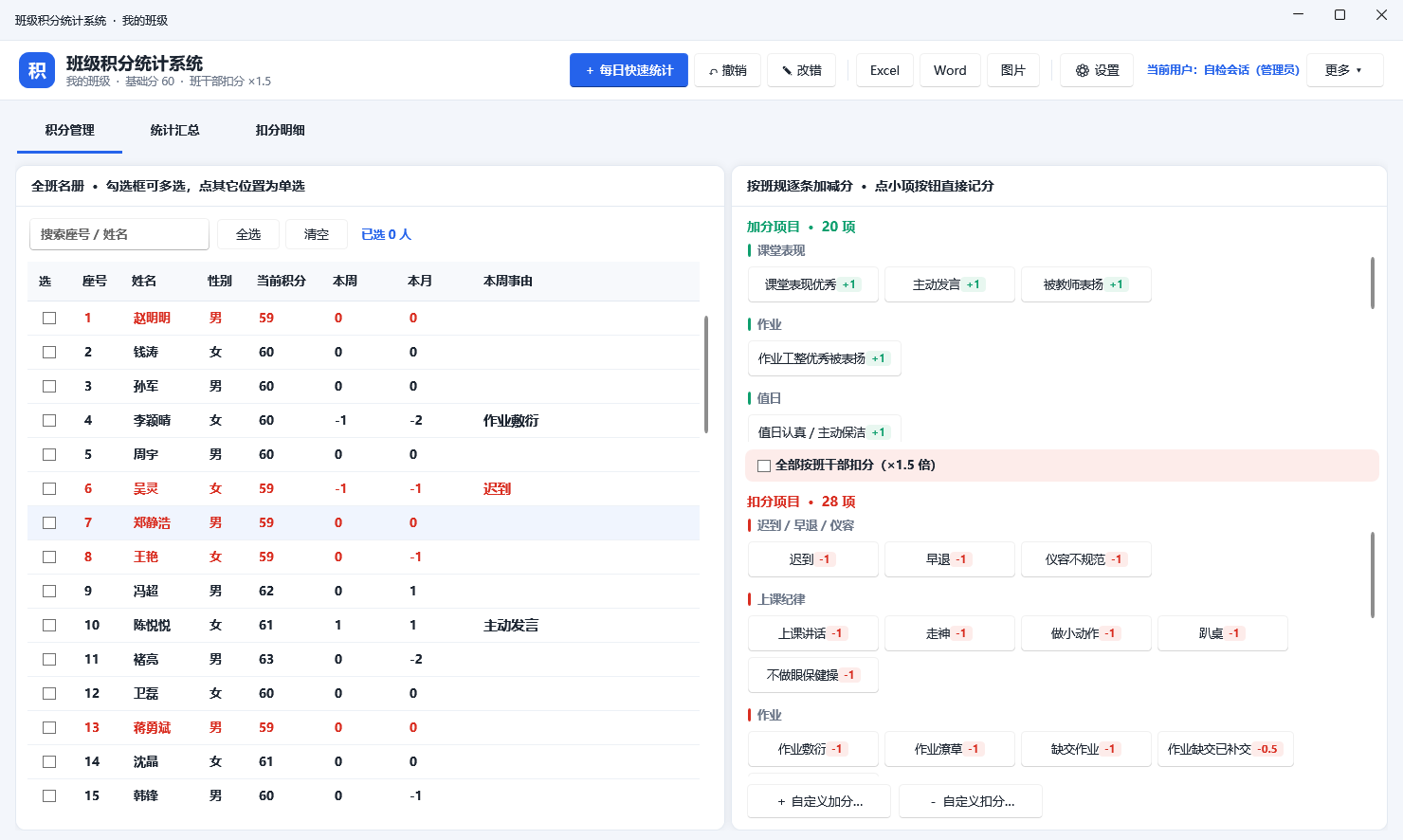
积分管理界面
本篇本周 +16 分
Top 10 实时排行
0加分项目按班规大类分组
0减分项目带范围自动校验
0步可撤销关掉程序仍有效
0份自动备份可一键回滚
功能详解

日常记分真正会用到的六件事

每条都能对应到界面上的具体位置,不是功能清单式的形容词。

01

按班规逐条记分

把班规拆成一个个小项,点一下就是一条记录,不用手写备注。

  • 加分 20 项 / 减分 28 项,按「课堂表现、作业、值日、迟到早退、上课纪律」等大类分组,按钮排成网格。
  • 带范围的项目(如 1~10 分)点击后弹框填具体分值,超出规定范围会被拦下并提示。
  • 班干部名单内的同学减分自动 ×1.5(倍数可改),也可勾选「全部按班干部扣分」整批处理。
  • 班规里没有的事由,用自定义加减分补一条,原因和分值自己填。
02

一天的分,一次录完

手上攒了一天的记录时,不必在名册上点几十次。

  • 「每日快速统计」按项目填座号,支持 1,2,3 与 1-10,中英文逗号、顿号、空格都能识别。
  • 写入前逐条预览:座号、姓名、项目、分值、倍数一目了然,可返回修改,已填内容不丢。
  • 整批写入只算一步,事后可以整体撤销,不用一条条删。
  • 名单里姓名为空的座号自动跳过并提示,不会记到不存在的人身上。
03

趋势与排行,一眼看懂

统计汇总页有两张自绘图,不用装任何图表库。

  • 近 30 天折线:左轴是当日净变化(加分减扣分),右轴是累计值,两条线不同颜色。
  • 没有记录的日期按 0 处理,折线不断开;鼠标悬停显示当天加分、扣分、净变化与累计。
  • Top 10 横向柱状图:分数低于基础分的柱子变红,虚线标出 60 分基准位置。
  • 两张图跟随「范围 / 类型 / 学生」筛选一起刷新,切换即变,不重建控件。
04

扣分项目单独成页

想找「到底是哪几件事在扣分」,不用翻几百条流水。

  • 每个扣分项目列出次数、涉及人数、扣分合计、占比,按扣分合计从高到低排。
  • 「涉及同学」列直接写名字,超过 5 人显示「等 N 人」,悬停可看完整名单。
  • 顶部四张汇总卡:当前范围的扣分次数、涉及人次、扣分合计、涉及项目数。
  • 这一页的筛选与「统计汇总」各自独立,改这里不会影响那边的图表。
05

三种格式,一键交材料

期末、月总评、家长会要的东西,点一下就有。

  • Excel:总览排名、明细流水、按人汇总、按项目汇总,四个工作表一次生成。
  • Word:A4 纵向《班级积分总评报告》,含排名表、明细表与签字栏,可直接打印。
  • 图片:A4 300dpi 高清 PNG 统计表,适合打印张贴或发到班级群。
  • 三种导出都与当前筛选口径一致,导出前筛好范围即可,不必再手工删行。
06

账号分权,操作留痕

不是自己一个人用的时候,得知道谁改了什么。

  • 三种角色:管理员、电教委员、只读;没权限的按钮变灰并写明原因,不隐藏。
  • 密码用 PBKDF2 加盐哈希(1 万次迭代)保存,文件里看不到明文;连续输错 5 次锁定 5 分钟。
  • 操作日志记录时间、账号、角色、操作、对象、详情、结果,登录、记分、撤销、清空、导出都在内。
  • 清空数据、恢复备份等高危操作要再输一次当前密码,防手滑。
数据与权限

数据放在哪,谁能改什么

没有数据库、没有云服务,全部是看得懂的纯文本文件。

程序目录里的文件

名单.csv座号 / 姓名 / 性别,导入名单时生成
积分数据.csv加减分账本,每行一条记录,可用记事本打开
程序设置.ini班级名、基础分、班干部倍数、导出路径
撤销栈.txt可撤销的操作,关掉程序再打开仍有效
accounts.ini账号与密码哈希,首次运行自动生成
操作日志.txt关键操作留痕,超 5MB 或跨月自动归档
备份\每次写入自动快照,最多保留 300 份

整个文件夹复制走就是完整搬家,换电脑不用重新配置。

三种角色能做什么

操作管理员电教委员只读
查看统计 / 导出✓✓✓
加减分 / 快速统计✓✓—
撤销上一步✓✓—
删除指定记录✓——
修改设置✓——
清空 / 恢复备份✓——
导入名单 / 管理账号✓——

无权限的按钮仍显示,只是变灰并附上原因,不会让人以为功能丢了。

使用场景

四个最常遇到的时刻

课间两分钟

把刚发生的事记下来

勾选同学 → 点「上课讲话 −1」→ 完成。一天下来不用回想要记什么,记录已经在账上了。

周五班会

本周情况直接念

名册「本周事由」一列已按事由聚合、带次数;切到本周,排行榜与明细同步变化。

月度总评

交给年级组的材料

筛好本月范围,导出 Excel 四张表或 Word 总评报告,签字栏已排好,不用再改格式。

家长会

A4 图片直接打印

导出 300dpi 的 PNG 统计表,打印出来张贴或分发,比屏幕截图清楚得多。

三步上手

从装好到记下第一条

  1. 01

    运行安装程序

    选择安装位置,勾选是否创建桌面快捷方式;安装向导里可以顺手建好登录账号, 也可以先用默认账号 admin / admin123 进入,再改密码。

  2. 02

    导入学生名单

    通用版首次启动会主动提示导入;班级版已内置八年12班名单。 Excel 约定 A 列姓名、D 列座号;CSV 每行「座号,姓名」即可,列顺序会自动判断。

  3. 03

    勾选同学开始记分

    勾选框可多选,点行内其它位置只选一个;右侧点小项按钮即写入。 做完一天,从「更多 → 导出」生成材料。

詹
  • C#
  • WPF
  • 零第三方运行库
  • 纯文本数据
作者

詹航瑜

漳州一中 八年12班 · 电教委员

这套系统的起点很朴素:班里的积分原本记在一张纸上,加减分靠翻本子,周小结要重新算一遍, 期末还得手抄统计表。于是用 C# 和 WPF 写了这个本地小程序, 把记分、统计、导出串成一条线。

现在班里的日常登记、每周小结和月度总评都用它;通用版留给自己班之外的人, 换成任何班级的名单都能用。

下载

两个版本,按需取用

同一个程序,区别只在于是否附带现成的学生名单。

班级版

装完直接能用

内置八年12班名单(56 人),适合本班使用。

  • 已带班级名单,打开即可记分
  • 班级名、基础分、班干部名单都能在设置里改
  • 安装时可选路径、桌面快捷方式、创建登录账号
  • 约 3.4 MB,安装全程不需要联网
下载班级版安装程序 Windows 7 SP1+ · .NET Framework 4.7.2+
通用版

换成自己的班

程序里不含任何学生数据,首次启动引导导入名单。

  • exe 内搜不到任何一个姓名
  • 支持 Excel(A 列姓名 / D 列座号)与 CSV
  • 导入后自动保存,下次启动直接读取
  • 与班级版可共存,安装目录互不影响
下载通用版安装程序 可与班级版同时安装

卸载只删除程序文件,积分数据、账号与操作日志会保留在安装目录;需要彻底清理时手动删该文件夹。

常见问题

你可能想先知道的八件事

需要联网吗?会不会上传成绩?

完全本地运行。程序不访问网络,没有任何上传逻辑;所有记录保存在安装目录的纯文本文件中。

换电脑怎么搬?

把整个安装目录复制过去即可:名单、账本、设置、撤销栈、账号、备份都在里面,不用重新配置。

数据会不会丢?

每次写入都会自动快照,最多保留 300 份;写入采用先写临时文件再整体替换,失败会提示并撤回本次操作, 不会出现「界面里有、文件里没有」的情况。

忘记管理员密码怎么办?

删除安装目录下的 accounts.ini,下次启动会重新生成 admin 账号与初始密码;其它账号需要重新添加。

名单格式有什么要求?

Excel:A 列姓名、D 列座号(B 或 C 列写「男」「女」会被识别)。CSV / 文本:每行「座号,姓名」或 「座号,姓名,性别」,也支持「姓名,座号」的反顺序,分隔符可用逗号、竖线、制表符。

能不能给别的班用?

可以,用通用版导入自己的名单即可;班级名、基础分、班干部名单与倍数都能在设置里改。

为什么要登录?会不会很麻烦?

登录是为了分级授权和留痕:谁能改、谁只读、谁清空过数据,事后能查。可以记住用户名, 日常打开只需输一次密码。

支持 Windows 7 吗?

支持 Windows 7 SP1 及以上,需要 .NET Framework 4.7.2 或更高;Windows 10 / 11 自带的 4.8 已满足。